
Eksport bazy danych #
Eksport Bazy Danych jest dostępny w Ustawieniach. Paczkę ZIP wybranej bazy danych użytkownik zapisuje na Google Drive i udostępnia prywatne pobranie przez 24 godziny. Dostępny jest także eksport pojedynczych, wybranych lub wyfiltrowanych rekordów do pliku na Google Drive.
Co obejmuje eksport #
Pełny eksport bazy danych tworzy paczkę ZIP. W paczce znajdują się rekordy, metadane oraz referencje do mediów. Eksport nie przenosi całego prywatnego Dysku Google do aplikacji, tylko przygotowuje uporządkowany pakiet danych z ENTOMONE.
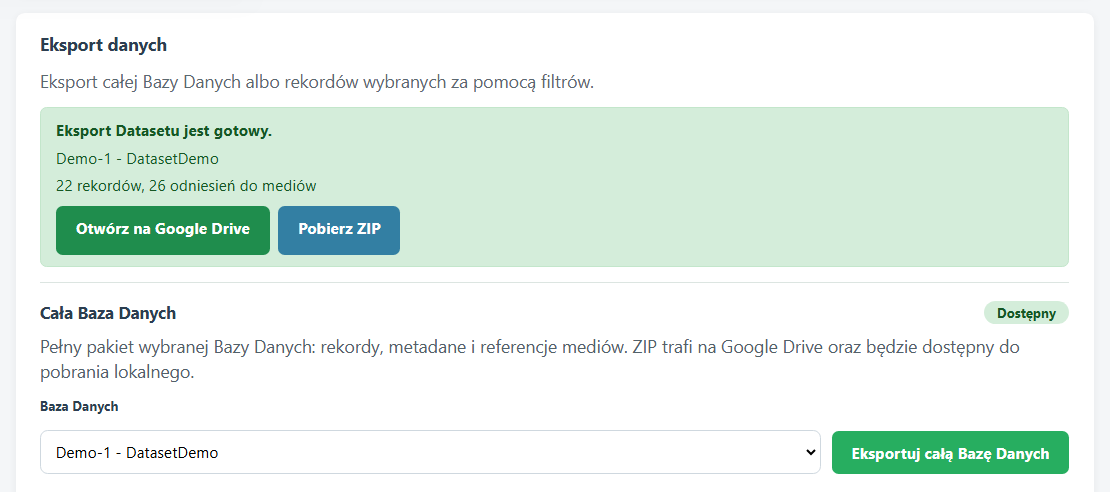
ZIP jest zapisywany na Google Drive zalogowanego użytkownika. Po zakończeniu operacji można otworzyć plik na Google Drive albo pobrać go lokalnie przyciskiem Pobierz ZIP. Prywatny link pobrania jest czasowy i pozostaje dostępny przez 24 godziny.
Jak wykonać eksport #
- Otwórz Ustawienia i przejdź do sekcji eksportu danych.
- W sekcji Cała Baza Danych wybierz bazę danych z listy.
- Kliknij Eksportuj całą Bazę Danych.
- Poczekaj, aż pojawi się zielony komunikat o gotowym eksporcie.
- Otwórz plik na Google Drive albo pobierz ZIP lokalnie.
Eksport całej bazy a eksport rekordów #
Eksport całej bazy danych przygotowuje pakiet dla wybranej bazy: rekordy, metadane i powiązania z mediami.
Eksport rekordów wybranych filtrami działa inaczej. Dotyczy pojedynczych, zaznaczonych albo aktualnie wyszukanych rekordów i służy do szybkiego przygotowania pliku z listy rekordów na Google Drive.
Nazwa Dataset w eksporcie #
W części komunikatów albo w plikach CSV może pojawić się techniczna nazwa Dataset. W Pomocy i w menu użytkownik pracuje na Bazie danych; Dataset oznacza tę samą warstwę danych w formatach technicznych i starszych opisach.